
Hoe maak ik een wiki-pagina?
Bijgewerkt op Leestijd: 2 min
Op deze pagina
In de wiki kun je ofwel een volledig nieuw gebied aanmaken (een onafhankelijke pagina op het hoogste niveau) of een subpagina toevoegen aan een bestaand gebied. Beide gebeurt met dezelfde editor – het verschil zit alleen in de indeling.
Info
Om wiki-pagina's te maken en te bewerken, heb je de juiste rechten nodig (bijv. de rol Wiki-maker). Als je een knop mist, neem dan contact op met de verantwoordelijke persoon voor Kibi Connect.
Een nieuw gebied maken#
Een „gebied“ is een onafhankelijke pagina op het hoogste niveau (zonder bovenliggende pagina).
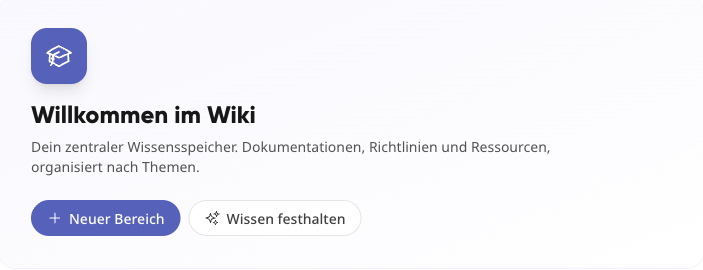
Open de module Wiki.
Klik bovenin op + Nieuw gebied.
Geef een duidelijke titel en schrijf de inhoud in de editor.
Stel via de status in of de pagina een concept of gepubliceerd is.
Klik op Opslaan.
Een subpagina maken onder een bestaand gebied#
Subpagina's structureren een gebied verder en worden direct onder een bestaande pagina ingedeeld.
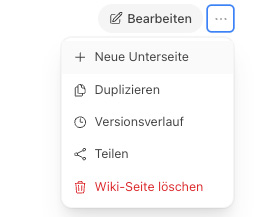
Open in de wiki de pagina waar de nieuwe pagina onder moet komen.
Kies Nieuwe subpagina.
Geef titel en inhoud op en klik op Opslaan.
Toewijzing instellen of achteraf wijzigen#
Of een pagina een eigen gebied is of bij een bestaand gebied hoort, stel je in via het veld Bovenliggende pagina / Categorie. Dit veld vind je bij het maken en later altijd via Bewerken.
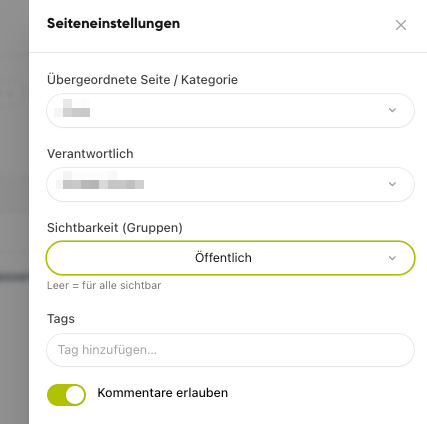
Open de pagina en klik op Bewerken.
Kies in het veld Bovenliggende pagina / Categorie de gewenste bovenliggende pagina – of wijzig de bestaande toewijzing.
Laat je het veld leeg, dan wordt de pagina een onafhankelijk gebied op het hoogste niveau.
Klik op Opslaan.
Tipp
Een duidelijke titel en de juiste toewijzing maken het later terugvinden eenvoudiger. Bij het maken kun je bovendien een titelafbeelding, bestanden, tags, opmerkingen en rechten instellen.