
Hoe schrijf en beantwoord ik berichten?
Bijgewerkt op Leestijd: 2 min
Op deze pagina
In een geopende chat typt u berichten, reageert u gericht op afzonderlijke berichten, verzendt u snelle bevestigingen en beheert u afzonderlijke berichten. Dit artikel laat stap voor stap zien waar u welke functie vindt.
Info
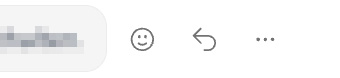
De meeste functies voor een enkel bericht worden pas zichtbaar als u met de muis over het bericht gaat (op de smartphone: tik op het bericht). Dan verschijnen een glimlachje, een antwoord-symbool (pijl) en een menu met drie stippen.
Een bericht verzenden#
Open de module Chat en het gewenste gesprek.
Typ onderaan in het invoerveld Bericht schrijven... .
Schrijf uw tekst en verzend deze via het verzend-symbool (vliegtuigje).

Snelle reactie verzenden#
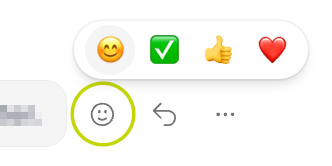
Als u over een bericht gaat, verschijnt het glimlachje-symbool. Als u hierop klikt, kunt u een glimlachje als snelle reactie aan het bericht toevoegen.
Wat betekenen de emoji's?#
Het overzicht zorgt voor een gemeenschappelijk begrip in het team, zodat reacties eenduidig aankomen.
Emoji |
Naam |
Betekenis |
|---|---|---|
👍 |
Duim omhoog |
Bevestiging, instemming, „Gelezen“ / „Alles duidelijk“ |
✅ |
Groen vinkje |
Taak voltooid, goedkeuring gegeven, afgevinkt |
❤️ |
Hart |
Sterke waardering, medeleven, teamverbondenheid |
😊 |
Glimlach |
Vriendelijkheid, verlichting van verzoeken, positieve sfeer |
👀 |
Ogen |
„Ik kijk ernaar“, „In behandeling“, „Ter kennis genomen“ |
👏 |
Applaus |
Loftuiting, erkenning, „Goed gedaan!“ |
🎉 |
Confettikanon |
Mijlpaal bereikt, lancering, vieren |
🚀 |
Raket |
Projectstart, lancering, hoog tempo, groei |
🙏 |
Gevouwen handen |
„Veel dank“, beleefd verzoek, grote dankbaarheid |
🤔 |
Denkend gezicht |
Navraag, bedenkingen, discussiebehoefte |
Op een bericht antwoorden#
Met een antwoord verwijst u specifiek naar een bepaald bericht. Het oorspronkelijke bericht wordt daarbij geciteerd.
Zo vindt u de functie:
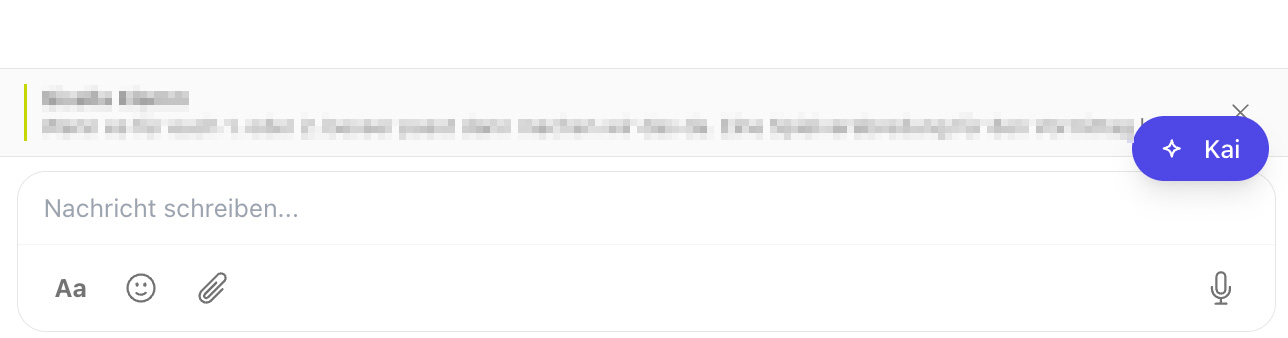
Ga met de muis over het gewenste bericht.
Tik op het antwoord-symbool (pijl)
Boven het invoerveld verschijnt het bericht waar u op antwoordt als citaat.
Schrijf uw antwoord en verzend het.
Info
Wilt u het antwoord toch niet op dit bericht betrekken, verwijder dan het citaat via de × bij de antwoordmelding voordat u verzendt.
Een bericht verwijderen#
Zo vindt u de functie:
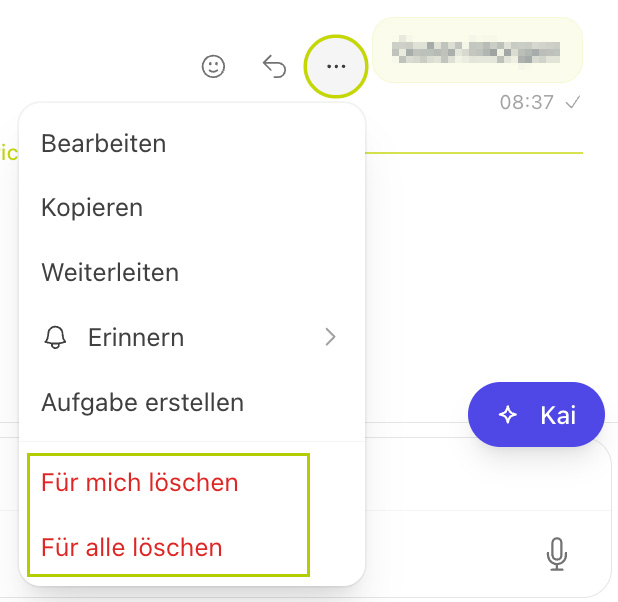
Ga met de muis over het bericht en open het menu met drie stippen.
Kies Voor mij verwijderen of Voor iedereen verwijderen.
Bevestig de veiligheidsvraag.
Het verschil:
Voor mij verwijderen: Het bericht verdwijnt alleen uit uw weergave; alle anderen zien het nog steeds.
Voor iedereen verwijderen: Het bericht wordt voor alle betrokkenen verwijderd. Beschikbaar alleen voor uw eigen berichten; in groepen mogen beheerders daarnaast ook berichten van anderen verwijderen.
Waarschuwing
Verwijderde berichten kunnen niet worden hersteld. Bevat het bericht een bijlage (afbeelding, video of bestand), dan wordt deze mee verwijderd.
Van een bericht een taak maken#
U kunt direct een taak aanmaken uit een bericht, zodat geen to-do in het gespreksverloop verloren gaat.
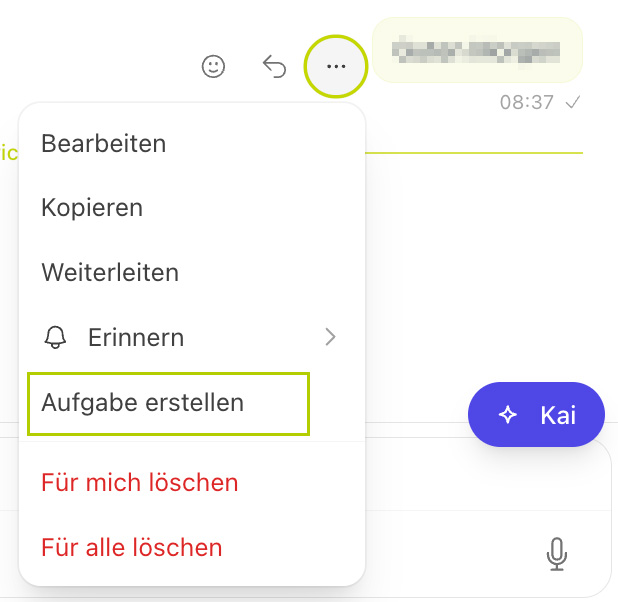
Open het menu met drie stippen van het bericht.
Kies Taak maken.
De berichttekst wordt overgenomen. Vul de details aan en sla de taak op.
Info
Deze menoptie verschijnt alleen als in uw Kibi Connect de module Taken is geactiveerd en u toegang daartoe heeft.